En Mobile Guardian, los usuarios administradores, como los administradores de distrito, los administradores escolares y los profesores, pueden utilizar la función Web Filter Report (Informe del filtro web) para gestionar y controlar el acceso web de los estudiantes. El informe ofrece funcionalidades para añadir a la lista de bloqueados o permitidos URLs, categorías y comodines (wildcards), directamente desde el propio informe del filtro web. Esta capacidad está diseñada para ayudar a las escuelas a mantener un entorno en línea seguro y enfocado para los estudiantes.
Informe del filtro web de distrito y escuela
Tanto los administradores de distrito como los de la escuela tienen acceso al informe del filtro web, lo que les permite tomar medidas sobre cualquier entrada registrada en el informe. Cuando un administrador toma una medida sobre una URL o palabra clave, la acción se guarda en el perfil específico que el dispositivo estaba utilizando cuando se accedió o navegó por la URL. Esta información se puede ver en la columna "Profile" (Perfil) del informe. Estas acciones se registran en el registro de auditoría (audit log), lo que permite a los administradores realizar un seguimiento de todos los cambios realizados.
Acciones disponibles desde el informe del filtro web
Los administradores y profesores pueden realizar las siguientes acciones desde los informes web:
- Añadir URL completa a la lista de permitidos/bloqueados: Controle el acceso a sitios web específicos añadiéndolos a una lista de permitidos o de bloqueados.
- Añadir dominio comodín (Wildcard) a la lista de permitidos/bloqueados: Utilice dominios comodín para controlar el acceso a un grupo de sitios web que comparten un dominio común.
- Añadir categoría a la lista de permitidos/bloqueados: Gestione el acceso basándose en las categorías de sitios web marcadas en el informe.
- Eliminar todas las palabras bloqueadas de este perfil: Borre todas las palabras bloqueadas asociadas a un perfil en particular.
- Eliminar todas las palabras bloqueadas de este perfil y de la lista de la escuela: Borre las palabras bloqueadas tanto del perfil específico como de la lista de toda la escuela.
- Añadir término de búsqueda a palabras clave bloqueadas: Evite que los estudiantes busquen palabras clave específicas añadiéndolas a una lista de bloqueadas.
Instrucciones para el Administrador Escolar
Como administrador escolar, puede gestionar los ajustes del filtro web siguiendo estos pasos. Para obtener orientación sobre cómo configurar el informe, consulte la Guía de configuración del informe del filtro web.
Acceder al informe del filtro web
- Inicie sesión en su panel de administración de Mobile Guardian.
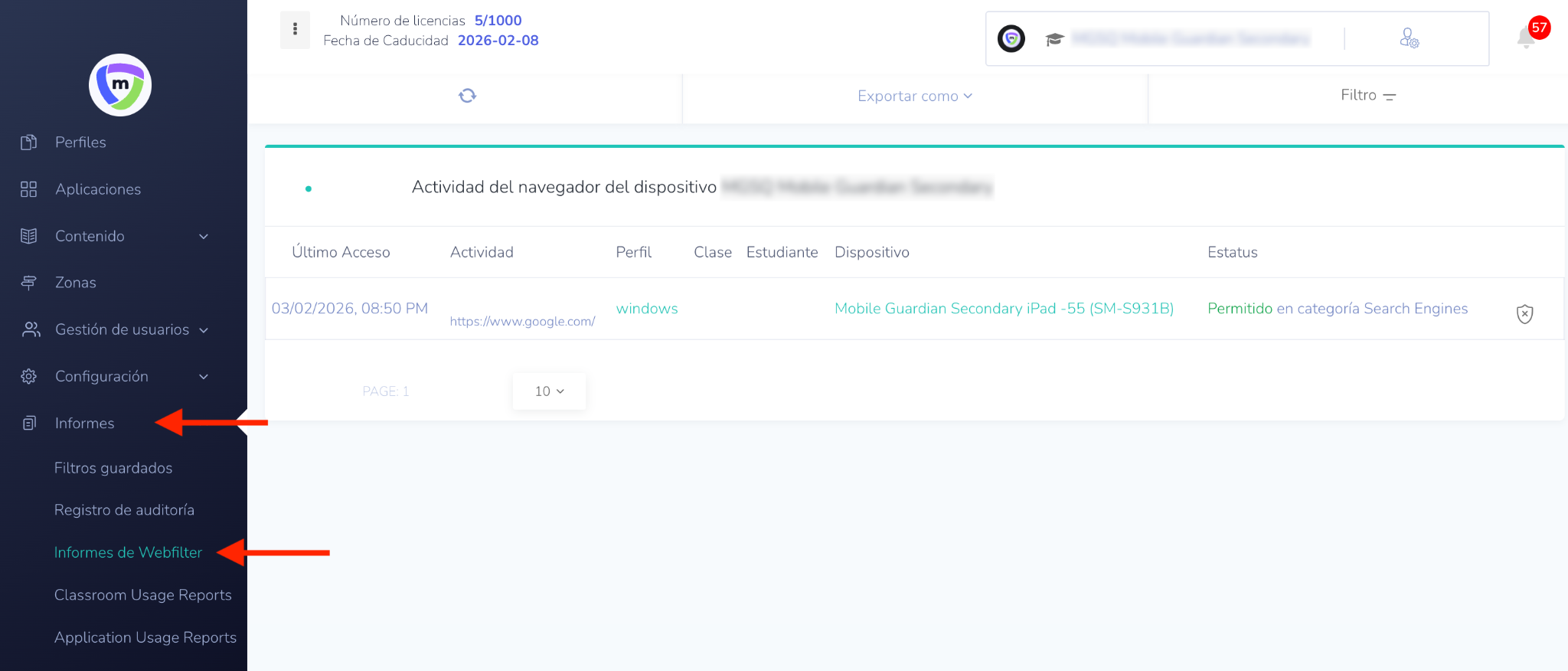
- Haga clic en “Informes” en el panel de la izquierda.
- Seleccione “Informes de Webfilter” en el menú.
 Bloquear o permitir una URL
Para bloquear o permitir una URL o un sitio web específico en un perfil escolar o de clase, haga clic en el icono del escudo (Shield Icon) situado junto a la URL en el lado derecho.
Elija su acción
Después de hacer clic en el icono del escudo, aparecerá una lista de acciones:
- Añadir URL completa a la lista de permitidos/bloqueados
- Añadir dominio comodín (wildcard) a la lista de permitidos/bloqueados
- Añadir categoría (por categoría marcada) a la lista de permitidos/bloqueados
- Eliminar todas las palabras bloqueadas de este perfil
- Eliminar todas las palabras bloqueadas de este perfil y de la lista de la escuela
- Añadir término de búsqueda a palabras clave bloqueadas
Instrucciones para el Administrador de Distrito
El proceso para los administradores de distrito es similar al de los administradores escolares, con la adición de opciones para mostrar información por escuela. Para obtener orientación sobre cómo configurar el informe, consulte la Guía de configuración del informe del filtro web.
Informe del filtro web en el aula para profesores
Los profesores pueden utilizar el informe del filtro web para ver el historial de navegación de cada alumno de sus clases. El informe proporciona una lista de los sitios web visitados por los estudiantes durante el horario de clase cuando utilizan el navegador web de Mobile Guardian (tenga en cuenta que los Chromebooks utilizan el navegador Chrome para esta funcionalidad).
Cuando un profesor realiza una acción sobre una URL, esta se guarda en el perfil de clase correspondiente. Esto se puede visualizar en la columna "Perfil" del informe.
Acciones de los profesores en los informes web
Las siguientes acciones están disponibles para los profesores:
- Añadir URL completa a la lista de permitidos/bloqueados
- Añadir dominio comodín (wildcard) a la lista de permitidos/bloqueados
- Añadir categoría (por categoría marcada) a la lista de permitidos/bloqueados
- Eliminar todas las palabras bloqueadas de este perfil
- Eliminar todas las palabras bloqueadas de este perfil y de la lista de la escuela
- Añadir término de búsqueda a palabras clave bloqueadas
Pasos para que los profesores utilicen el informe del filtro web
Acceder al informe del filtro web
- Inicie sesión en su panel de profesor de Mobile Guardian.
- En el panel del lado izquierdo, seleccione “Informes”.
Revisar el informe
Una vez que acceda al informe del filtro web, verá un informe detallado de los sitios web/URLs a los que han accedido los estudiantes de sus clases utilizando el navegador de Mobile Guardian.
Elija su acción
Haga clic en el icono de los tres puntos verticales (kebab icon) para abrir un menú desplegable con una lista de acciones disponibles.
Bloquear o permitir una URL
Para bloquear o permitir una URL o un sitio web específico para una clase, haga clic en el icono de los tres puntos verticales (kebab) junto a la URL deseada.
Listas de bloqueos existentes
Si una categoría, URL o dominio comodín (wildcard) ya ha sido añadido a una lista de bloqueos, el informe lo indicará. Los profesores pueden permitir estos elementos siguiendo los mismos pasos y seleccionando la opción adecuada en el menú del icono del escudo.
Al utilizar el informe del filtro web, los administradores y profesores pueden gestionar eficazmente el acceso web de los estudiantes, garantizando un entorno educativo seguro y enfocado.
¡Por favor, háganos saber si esto le ha resultado útil!
¡Gracias por leer! 🙂